
맥북 처음 쓸 때 진짜 헷갈리지 않으셨나요? 특히 'Alt' 키 자리에 있는 이 'Option(⌥)' 키, 도대체 뭐 할 때 쓰는 건지 감이 안 잡히더라고요.
근데 그거 아세요? 맥 고수들은 이 키 하나로 작업 속도가 완전히 달라진다는 사실! 그냥 메뉴 누를 때랑, Option 키 누르고 메뉴 누를 때랑 기능이 싹 바뀌는 거 알고 나니까 진짜 신세계더라고요.
 |
| 섬네일 |
오늘 제가 직접 써보고 "와, 이건 진짜 대박이다" 싶었던 기능들만 쏙쏙 골라 알려드릴게요.
📁1. 파일 관리가 3배 빨라지는 파인더(Finder) 꿀팁
맥 쓰다 보면 파일 정리하는 게 은근히 귀찮을 때가 있잖아요? 파인더에서 폴더 하나하나 클릭해서 들어가는 거, 저도 진짜 답답했거든요. 그런데 옵션키를 쓰면 이게 한방에 해결돼요.
🗂가장 유용한 '모두 열기' 기능
폴더 옆에 있는 삼각형 화살표 누를 때, 그냥 누르지 말고 Option 키를 누른 상태로 클릭해보세요. 그 안에 있는 하위 폴더까지 촤르륵 다 열립니다.
💡 깊숙이 있는 파일 찾을 때 이것만큼 편한 게 없어요!
↔파일 옮길 때도 헷갈리시죠?
파일을 드래그 앤 드롭하면 보통은 '이동'이 되는데, 이때 Option 키를 누르고 드래그하면 '복사'가 됩니다.
반대로 복사(Cmd+C)한 파일을 붙여 넣기 할 때 Cmd+Option+V를 누르면 '복사' 대신 '이동'이 되고요.
이거 진짜 꿀기능이니까 꼭 기억해두세요!
🪟2. 창 정리와 도크(Dock) 컨트롤의 마법
작업하다 보면 창이 너무 많아서 정신없을 때 있잖아요. 창 크기 조절하려고 모서리 잡고 낑낑대던 시절... 이제 안녕입니다.
 |
| 출처:맥월드 |
창 크기 조절 할 때
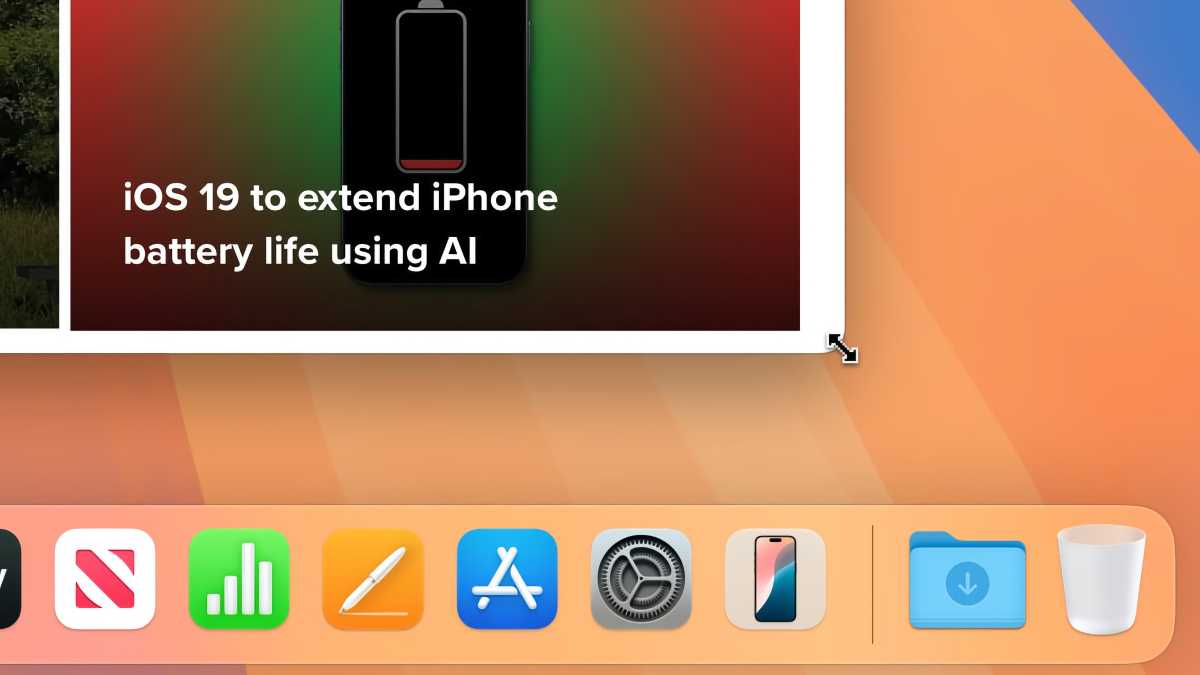
Option 키를 누르고 모서리를 드래그해보세요. 한쪽만 늘어나는 게 아니라, 반대쪽도 대칭으로 같이 늘어나요!
중앙을 기준으로 창 크기를 키우고 싶을 때 진짜 유용하더라고요.
전체 화면 모드는 싫고, 화면에는 꽉 채우고 싶을 때
Option 키 누르고 창 모서리를 '더블 클릭' 해보세요.
독(Dock)이나 메뉴 막대를 가리지 않고 딱 보기 좋게 커집니다.
앱이 먹통 됐을 때도 당황하지 마세요
도크(Dock)에 있는 아이콘에 우클릭하고 Option 키를 누르면 '종료' 버튼이 '강제 종료'로 바뀝니다.
굳이 작업 관리자 안 켜도 돼서 진짜 편해요.
🕵3. 숨겨진 메뉴와 시스템 정보 훔쳐보기
맥의 메뉴 막대(상단 바)에는 우리가 모르는 정보들이 숨겨져 있어요.
📶상단 와이파이 아이콘을 그냥 클릭하지 말고, Option 키를 꾹 누른 채로 클릭해보세요.
평소엔 안 보이던 IP 주소, 보안 프로토콜, RSSI(신호 강도) 같은 고급 정보가 쫙 뜹니다.
"어? 인터넷 왜 이러지?" 싶을 때 전문가처럼 딱 확인하기 좋죠.
📋 그리고 진짜 유용한 거 하나 더!
파일 메뉴 누를 때 Option 키 눌러보셨나요?
'복제' 메뉴가 → '다른 이름으로 저장(Save As)'으로 바뀜
'창 닫기'가 → '모두 닫기'로 바뀜
앱마다 숨겨진 기능이 다르니까, 심심할 때마다 Option 키 누르고 메뉴 클릭해보는 재미가 쏠쏠해요.
일부 메뉴 막대 아이콘(블루투스, 사운드 등)은 시스템 설정 > 제어 센터에서 '메뉴 막대에 표시' 옵션을 켜둬야 보일 수도 있어요!
✍4. 글쓰기와 방해금지 모드 팁
글 쓰시는 분들에게도 옵션키는 필수템이에요.
🔣특수문자 입력할 때
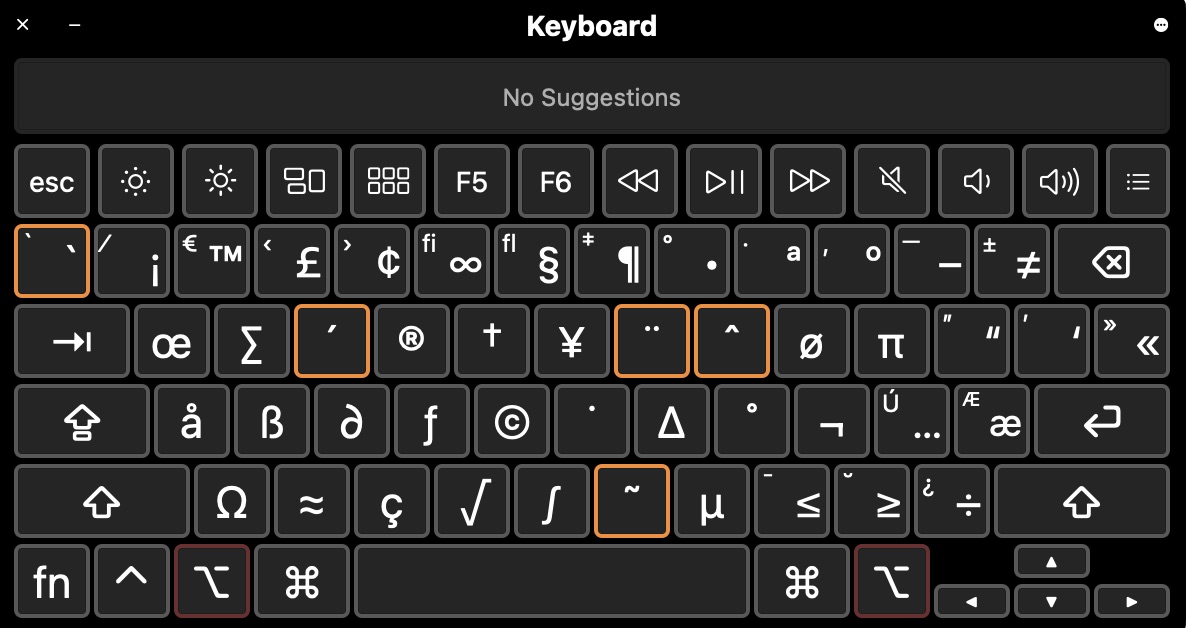
아직도 인터넷 검색해서 복사해 오시나요? 텍스트 입력 중에 Option 키 누르고 키보드 자판 눌러보세요.
예시: Option+P 누르면 π 파이 기호 나옴
생각보다 다양한 기호가 숨어있답니다.
| 구분 | 특수문자 | 단축키 (Option + 키) | 설명 및 용도 |
|---|---|---|---|
| 필수… | … | Option + ; | 말줄임표 (점 3개 찍는 것보다 깔끔함) |
| 필수 | | Option + Shift + K | 애플 로고 (맥 감성 글쓰기 필수템) |
| 강조– | – | Option + - | En Dash (숫자 범위, 기간 표시할 때) |
| 강조— | — | Option + Shift + - | Em Dash (부연 설명, 문장 끊을 때 길게) |
| 기호✓ | ✓ | Option + V | 체크 표시 (루트 기호지만 체크용으로 많이 씀) |
| 기호• | • | Option + 8 | 불렛 포인트 (목록 작성할 때 유용) |
| 저작권© | © | Option + G | 카피라이트 (저작권 표시) |
| 저작권® | ® | Option + R | 등록 상표 (브랜드명 뒤에 붙일 때) |
| 저작권™ | ™ | Option + 2 | 트레이드 마크 (상표 표시) |
| 수학° | ° | Option + Shift + 8 | 도 (온도, 각도 표시 36.5°C) |
| 수학π | π | Option + P | 파이 (원주율) |
| 수학≠ | ≠ | Option + = | 같지 않음 (비교 설명할 때 유용) |
| 화폐¢ | ¢ | Option + 4 | 센트 |
| 화폐£ | £ | Option + 3 | 파운드 |
| 화폐¥ | ¥ | Option + Y | 엔화 |
⌨커서 이동할 때도
화살표 키만 누르면 한 글자씩 가잖아요. Option + 좌우 화살표를 누르면 단어 단위로 점프합니다.
이거 손에 익으면 글 수정하는 속도가 2배는 빨라져요.
🔕마지막으로, 급하게 알림 꺼야 할 때!
상단 시계(날짜) 부분을 Option 키 누르고 클릭하면 바로 '방해금지 모드'가 켜지거나 꺼져요.
설정 들어가서 찾을 필요 없이 1초 만에 해결되니까 진짜 편하더라고요.
🎯마무리
오늘 소개해드린 기능들, 어떠셨나요? 사실 이걸 한 번에 다 외우려고 하면 머리 아파요. 저도 처음엔 "파일 이동할 때 Cmd+Option+V" 이거 하나만 주구장창 썼거든요.
근데 그것만 해도 작업 흐름이 훨씬 끊기지 않더라고요.
여러분도 오늘 본 것 중에 딱 하나만 골라서 지금 바로 한번 써보세요.
특히 Option 키 누르고 와이파이 아이콘 클릭하는 건 지금 바로 해보실 수 있잖아요?
혹시 여러분만 알고 있는 맥 꿀팁이 있다면 댓글로 공유해주세요!
우리 같이 스마트한 맥 유저가 되어보자구요! 🍎
일반 윈도우용 키보드를 맥에 연결해서 쓰실 때는 'Alt' 키가 Option 키 역할을 합니다. 위치가 헷갈리신다면 설정 > 키보드에서 보조 키 설정을 통해 위치를 바꿀 수도 있어요.
메뉴를 클릭한 상태에서 Option 키를 누르는 게 아니라, Option 키를 먼저 누른 상태에서 메뉴를 클릭해야 숨겨진 기능이 보입니다. 순서가 중요해요!
네, 그럼요! 사파리나 크롬에서 링크를 클릭할 때 Option 키를 누르면 파일이 바로 다운로드되거나 새 창 설정에 따라 다르게 작동하기도 합니다. 앱마다 기능이 조금씩 다르니 직접 눌러보시는 걸 추천해요.
앱이 완전히 멈췄을 때는 Cmd + Option + Esc를 누르면 윈도우의 '작업 관리자' 같은 강제 종료 창이 뜹니다. 특정 앱만 빠르게 끄고 싶을 땐 본문처럼 도크 아이콘을 Option+우클릭하세요!

)
댓글 쓰기