
새로운 스마트폰 업데이트는 항상 설레지만, 때로는 변화가 미미해 실망스럽기도 하죠! 하지만 이번 One UI 8.5는 다릅니다. 단순히 소수점 업데이트라고 하기에는 예상보다 훨씬 많은 변화가 담겨 있어 많은 사용자를 놀라게 하고 있어요!
이 글에서는 현재 공개된 베타 버전을 기반으로, 가장 놀랍고 실용적인 핵심 변화 7가지를 엄선하여 소개해 드리겠습니다. 각 섹션마다 실제 설정 메뉴가 어디 있는지, 어떻게 조작하는지 아주 상세하게 가이드를 추가해 드릴게요. 휴대폰 옆에 두시고 바로 따라오세요!
1. 내 마음대로 조립하는 '퀵 패널' 혁신
기존의 고정된 틀을 벗어나 이제 퀵 패널은 '도화지'가 되었습니다. 아이콘 크기부터 슬라이더의 방향까지 전부 바꿀 수 있습니다.

⚙ 설정 및 사용 방법
홈 화면 상단을 두 번 내려 퀵 패널을 전체 확장한 후, 오른쪽 상단의 연필 아이콘을 누르세요.
원하는 아이콘을 길게 눌러 빈 공간 어디든 배치하세요. 이제 줄 맞춤을 하지 않아도 됩니다!
'밝기 조절' 또는 '음량' 바를 선택한 후, 레이아웃 변경 → 세로 모드를 선택하세요. 한 손 조작이 훨씬 편해집니다.
퀵 패널에 '화면 녹화' 아이콘을 추가한 뒤, 실행 시 뜨는 옵션에서 영역 선택을 누르면 원하는 부분만 캡처 박스로 지정해 녹화할 수 있습니다.
2. 똑똑함을 더한 '시계 앱'의 진화
단순히 시간만 보던 앱이 아닙니다. 이제 아침 날씨를 배경으로 알려주는 감성 비서가 되었죠.
⚙ 설정 및 사용 방법
@sstech00 One UI 8.5: Weather displayed in the Alarm Background 🌨️ 🕣 #fyp #samsungtips #oneuitips ♬ You Remind Me - Junemix
3. 더욱 부드럽고 세련된 '애니메이션과 UI'
손끝에서 느껴지는 '쫀득함'의 정체, 바로 향상된 GPU 가속 애니메이션 덕분입니다.
⚙ 설정 및 사용 방법

4. AI가 도와주는 '사진 편집'의 편리함
이번 One UI 8.5의 핵심인 '포토 어시스트'입니다. 망친 사진도 AI가 심폐소생술을 해줍니다.
⚙ 설정 및 사용 방법
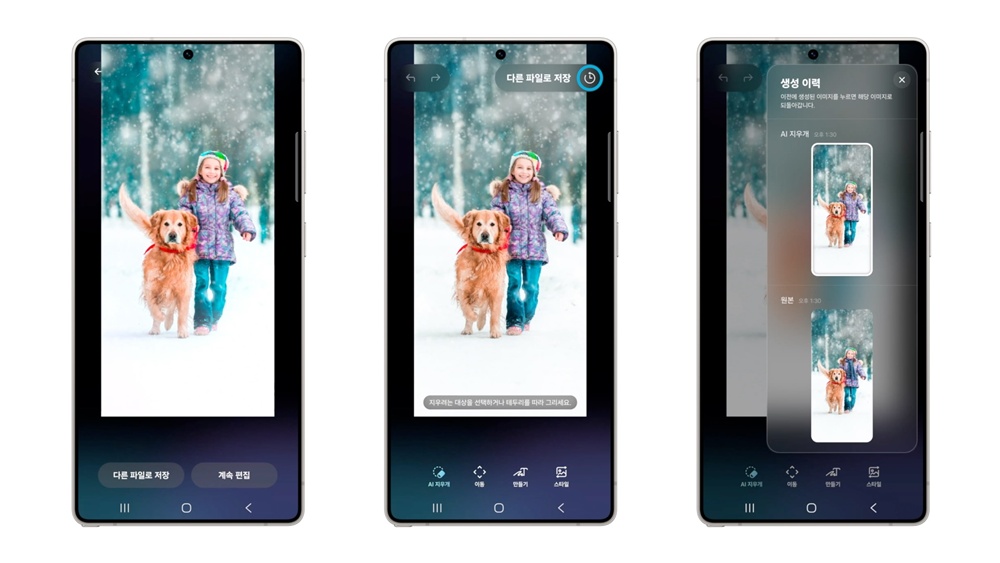
5. 한눈에 들어오는 직관적인 '절전 모드'
복잡한 건 질색인 분들을 위해 메뉴가 다이어트를 했습니다.
⚙ 설정 및 사용 방법
기본 절전: 성능을 유지하며 백그라운드만 제한합니다.
초절전 모드: 화면을 흑백으로 바꾸고 필수 앱만 남겨 배터리 수명을 2배 이상 늘립니다.
6. 사소하지만 유용한 '잠금화면' 디테일
"나도 모르게 손전등이?" 이제 이런 당황스러운 상황은 끝입니다.
⚙ 설정 및 사용 방법
7. 눈이 편안해진 '배터리 아이콘' 표시 방식
'배터리 뚱뚱이' 논란 종결! 이제 텍스트만 깔끔하게 남길 수 있습니다.
🥊 [특별 부록] One UI 8.5 vs iOS 19 핵심 비교
| 비교 항목 | 삼성 One UI 8.5 (베타) | 애플 iOS 19 (예상) |
|---|---|---|
| 커스터마이징 | 압도적 우위. 퀵 패널 아이콘 개별 배치 및 위젯 크기 조절 자유도 극대화 | 홈 화면 아이콘 배치 자유도 개선되었으나 여전히 격자 기반의 제약 존재 |
| AI 기능 | 편집 히스토리 지원 및 회의 실시간 자막/요약 등 실무형 기능 강화 | 비전OS 스타일 UI 반영 및 Siri의 앱 제어 능력 고도화(애플 인텔리전스) |
| UI/디자인 | 3D 입체감이 강조된 아이콘과 블러(Blur) 효과를 적극 활용한 개방감 | 리퀴드 글래스(Liquid Glass) 컨셉의 투명하고 플로팅된 레이아웃 |
| 배터리 관리 | 절전 모드 단순화 및 예상 시간 직관적 표시 | 배터리 상태 진단 기능 및 충전 제한 설정의 세분화 |
| 편의 기능 | 부분 화면 녹화, 손전등 간편 끄기 등 '가려운 곳'을 긁어주는 디테일 | 컨트롤 센터 개선 및 잠금화면 '라이브 액티비티'의 타사 앱 확장성 |
🛠 One UI 8.5 업데이트 가이드 (지원 기기 및 방법)
내 폰도 업데이트가 가능할까? 어떻게 설치해야 할까? 고민 중인 분들을 위해 핵심 정보를 정리했습니다.
✅ 1. 지원 기기 리스트 (예상)
현재 베타 테스트 및 정식 업데이트 예정 기기는 다음과 같습니다.
- S 시리즈: 갤럭시 S26 (기본/플러스/울트라), S25 시리즈, S24 시리즈
- Z 시리즈: 갤럭시 Z 폴드7/플립7, Z 폴드6/플립6
- A 시리즈: 갤럭시 A56, A55 (순차 업데이트 예정)
- Tab 시리즈: 갤럭시 탭 S10 시리즈 이상
✅ 2. 업데이트 방법
정식 버전: 설정 -> 소프트웨어 업데이트 -> 다운로드 및 설치 베타 버전 참여: Samsung Members 앱 실행 -> 상단 배너 중 One UI 베타 프로그램 가입 클릭 -> 설정에서 업데이트 확인
⚠ 3. 설치 전 주의할 사항 (필독!)
- 데이터 백업: 업데이트 중 오류가 발생할 수 있으므로 Smart Switch를 통해 PC나 SD카드에 반드시 백업하세요.
- 배터리 잔량: 최소 50% 이상의 배터리 잔량 혹은 충전기 연결 상태에서 진행하세요.
- 금융 앱 호환성: 베타 버전의 경우 은행, 카드, 게임 앱이 비정상 종료될 수 있습니다. 업무용 폰이라면 정식 버전을 기다리는 것이 현명합니다.
결론
이번 One UI 8.5는 삼성이 사용자들의 피드백을 얼마나 꼼꼼하게 읽었는지 보여주는 결과물입니다. 특히 퀵 패널의 자유도와 배터리 표시 옵션은 미니멀리스트 유저들에게 엄청난 환영을 받을 것 같네요.
베타 버전이라 아직 자잘한 버그는 있지만, 이 정도 완성도라면 정식 버전은 정말 기대해 봐도 좋습니다. 여러분은 어떤 기능이 가장 끌리시나요? 개인적으로 저는 '부분 화면 녹화' 기능이 업무 효율을 200% 올려줄 것 같아 가장 마음에 듭니다!
설정 -> 유용한 기능 -> 화면 캡처 및 화면 녹화 메뉴에서 최대 4K 해상도까지 설정 가능하며, 부분 녹화 시에도 지정된 해상도 비율에 맞춰 가변 비트레이트(VBR)가 적용됩니다.
날씨 정보 업데이트는 안드로이드 시스템의 '날씨 앱' 데이터를 공유하므로 추가적인 데이터 소모는 미미합니다. 안심하고 사용하셔도 됩니다!

댓글 쓰기