
맥 쓰시는 분들 중에 "맥은 그냥 예뻐서 쓰는 거지"라고 생각하는 분들 꽤 많으시죠? 저도 처음엔 그랬거든요. 근데 이게 알면 알수록 보물찾기 하는 기분이라니까요!
 |
| 섬네일 |
그래서 오늘은 제가 맥 쓰면서 진짜 무릎을 탁 쳤던, 삶의 질이 수직 상승하는 숨겨진 꿀팁 8가지를 가져왔어요. 잘 알려지지 않은 보석 같은 기능부터 은근히 간과하기 쉬운 팁까지 싹 다 정리해 드릴 테니까, 지금 바로 맥 켜고 따라 해 보세요. 아, 이거 알고 나면 예전으로 절대 못 돌아갑니다! ㅎㅎ
1. 바탕화면 지옥 탈출! '데스크톱 스택'
여러분, 바탕화면에 파일이랑 폴더 막 쌓여있는 거... 제 이야기만은 아니죠? 저도 사실 정리 정돈을 막 엄격하게 하는 스타일은 아니거든요. 근데 맥에는 이 혼돈을 한 방에 정리해 주는 마법 같은 기능이 있어요.
바로 '데스크톱 스택'인데요! 이걸 켜면 맥이 알아서 이미지, PDF, 문서별로 파일들을 착착 쌓아줍니다. 어떻게 쓰냐고요?
바탕화면 빈 곳에 마우스 우클릭 하고 '스택 사용'만 누르면 끝이에요
클릭하면 펴지고, 다시 클릭하면 숨겨지니까 진짜 깔끔하더라고요. 두 손가락으로 스택 위를 슥- 스와이프하면 내용물도 미리 볼 수 있어요. 겉으로는 세상 깔끔해 보이지만 속은... 우리끼리만 아는 비밀로 하죠!
맥 데스크탑 깔끔하게 정리하는 '스택' 활용 가이드 ✨
1. 내 데스크탑, 스택으로 정리하기 💡
이거 정말 쉬워요! 그냥 데스크탑 텅 빈 곳 아무데나 한 번 탁 클릭하시고요, 위에 '보기' 메뉴 보이시죠? 거기서 '스택 사용' 이걸 선택하면 끝이에요. 아니면 키보드에서 Control + Command + 0 이렇게 세 개의 키를 동시에 눌러도 되고요, 데스크탑에서 Control 키 누른 상태로 클릭한 다음에 '스택 사용'을 골라도 돼요. 솔직히 이거 알고 나서 맥북 쓸 맛 나더라고요!
2. 스택 안의 파일들 쓱쓱 보기 👀
그럼 이제 스택 안에 있는 파일들은 어떻게 보냐구요? 와 정말 간단해요. 맥북 트랙패드 있으시죠? 두 손가락으로 왼쪽 오른쪽 스윽~ 밀어보세요. 완전 편해서 저도 깜짝 놀랐거든요! 매직 마우스 쓰시는 분들은 한 손가락으로 쓱쓱 넘기면 되고요.
4. 스택 그룹, 내 맘대로 바꾸기 🏷
스택이 그냥 막 모아두기만 하는 건 아니에요. 완전 스마트하게 그룹을 지어주거든요! 이미지는 이미지끼리, PDF는 PDF끼리 모아줄 수도 있고요. 파일을 마지막으로 열거나 만든 날짜별로도 볼 수 있답니다. 아니면 내가 파일에 태그 달아둔 거 아시죠? 그 태그별로도 그룹화할 수 있어요. 이것도 데스크탑 아무 곳이나 클릭한 다음에 '보기' 메뉴에서 '다음으로 스택 그룹화'를 선택하시면 돼요. '보기 옵션' 들어가서 고르는 방법도 있으니 편한 걸로 하면 돼요!
5. 스택 모양까지 바꾸는 센스! 🎨
스택 아이콘을 좀 더 크게 보고 싶다거나, 아이콘 간격을 조절하고 싶을 때도 있을 거예요. 아이콘 아래에 파일 이름만 나오는 게 아니라, 스택 안에 파일이 몇 개 들어있는지 같은 추가 정보까지 띄울 수도 있고요. 이것도 데스크탑을 클릭한 다음 '보기' 메뉴에서 '보기 옵션'을 선택하거나, Control 키 누른 채 데스크탑을 클릭해서 '보기 옵션'을 누르면 다 조절할 수 있어요. 완전 개인 맞춤형으로 데스크탑을 쓸 수 있는 거죠! 이거 진짜 핵심이에요!
 |
| 출처:맥월드 |
2. 메뉴 막대 내 맘대로 바꾸기
맥 상단에 있는 메뉴 막대, 애플이 정해준 대로만 쓰고 계셨나요? 아니, 이거 내 입맛대로 바꿀 수 있거든요!
시스템 설정의 '제어 센터' 메뉴에서 항상 띄워둘 아이콘을 정할 수 있는데, 제가 진짜 좋아하는 꿀팁은 따로 있어요.
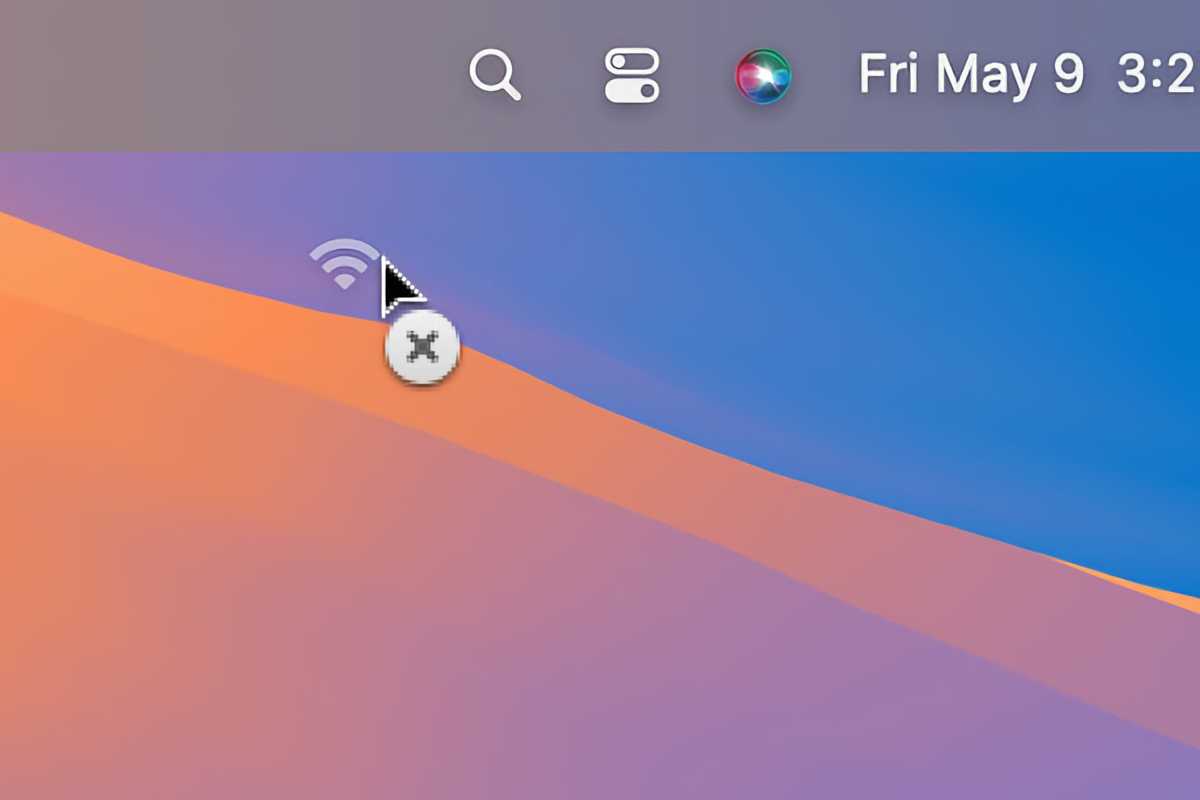
바로 Command(⌘) 키를 누른 상태에서 아이콘을 드래그하는 거예요!
위치를 옮길 수도 있고, 메뉴 막대 밖으로 끌어내면 'X' 표시가 뜨면서 바로 삭제돼요.
3. 마우스만 구석으로 밀면 끝? '핫 코너'
설정 메뉴 일일이 들어가기 귀찮을 때 있잖아요. 화면 잠금 하거나 미션 컨트롤 띄울 때요. 이럴 때 '핫 코너'가 진짜 대박이에요.
마우스 포인터를 모니터 네 모서리 중 하나로 밀기만 하면 지정한 작업이 바로 실행되거든요.
저는 왼쪽 아래는 '런치패드', 오른쪽 위는 '화면 잠금'으로 해뒀는데 진짜 편해요.
혹시 마우스 실수로 옮겼다가 작동할까 봐 걱정되시죠? 그럴 땐 설정할 때 Command나 Option 키를 누른 상태로 선택해 보세요. 그럼 그 키를 누른 채로 모서리에 가야만 작동한답니다.
 |
| 맥북 핫 코너 설정 |
4. 앱 먼저 켜지 마세요! 드래그 앤 도킹
보통 사진 편집하려면 포토샵 켜고 파일 열기 하시잖아요. 그러지 말고 그냥 파일을 Dock에 있는 앱 아이콘 위로 툭! 던져보세요.
그럼 앱이 바로 실행되면서 그 파일이 열려요. 응용 프로그램 폴더에 있는 앱들도 다 되거든요. 파일이 엄청 많은 폴더에서 작업할 때 이렇게 하면 시간 진짜 많이 아껴지더라고요.
 |
| 앱으로 파일 전송하여 바로 실행하는 모습 |
5. 저장 위치 찾기? 폴더를 던지세요!
이거 모르는 분들 진짜 많던데, 파일 저장할 때 깊숙이 숨겨진 폴더 찾느라 클릭 수십 번 하고 계시진 않나요?
저장 창이 떴을 때, 내가 저장하고 싶은 폴더를 저장 대화 상자 안으로 그냥 드래그해 보세요. 그럼 저장 위치가 바로 그 폴더로 뿅! 하고 바뀝니다. 바탕 화면에 있는 폴더든, Finder 아래에 있는 경로든 상관없어요. 저처럼 정리 정돈에 집착해서 폴더 속에 폴더를 만드는 분들께는 진짜 '구원' 같은 기능입니다. ㅎㅎ
6. "마우스 커서 어딨어?" 흔들면 커져요!
모니터 여러 개 쓰거나 창 많이 띄워두면 마우스 포인터가 실종될 때가 있죠? 그럴 때 눈 가늘게 뜨고 찾지 마세요.
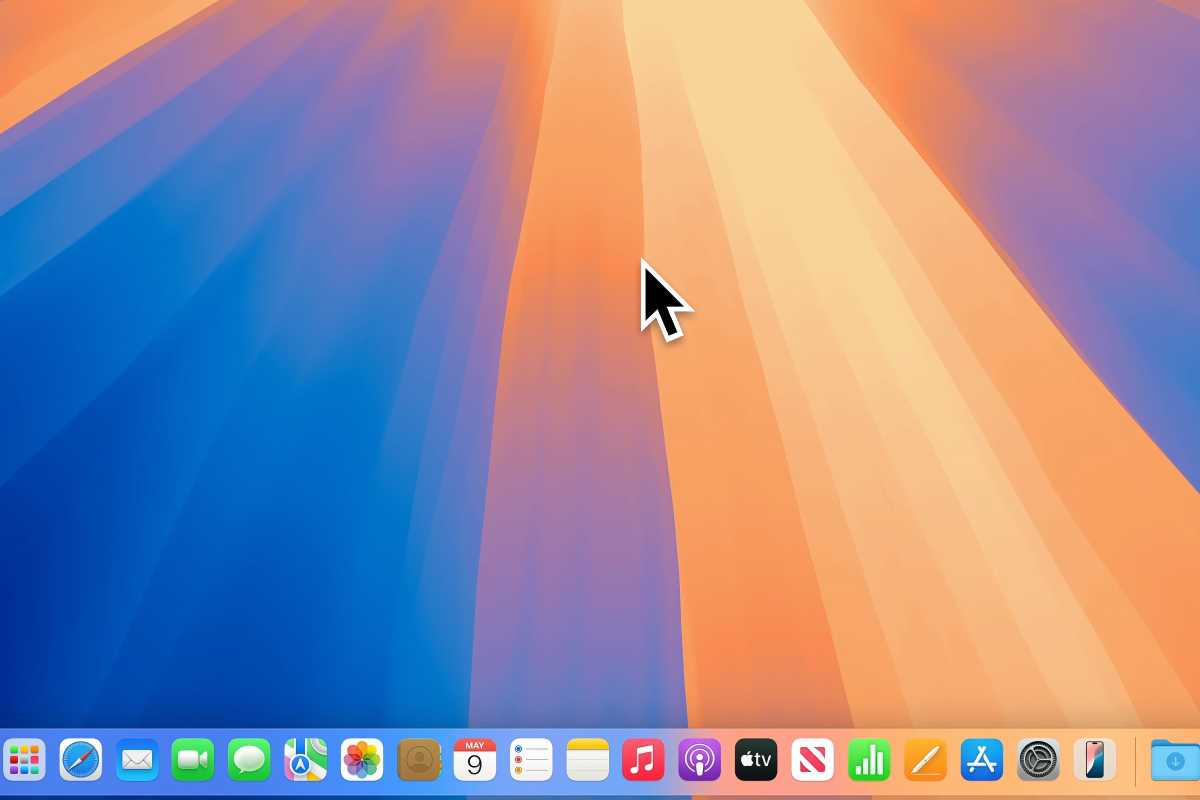
그냥 마우스를 좌우로 빠르게 슉슉 흔들어보세요! 그럼 포인터가 갑자기 엄청나게 커지면서 "나 여기 있어!" 하고 여의봉이 될꺼에요. 위치 찾고 멈추면 다시 원래대로 작아지니까 걱정 마시고요. 애플의 이런 기발하고 우아한 해결책, 너무 귀엽지 않나요?
7. 스페이스바의 마법, '빠른 보기'의 진화
파일 선택하고 스페이스바 누르면 내용 미리 보이는 건 다들 아시죠? 근데 여기서 편집까지 된다는 사실, 아셨나요?
미리보기 창 오른쪽 상단을 보면 '마크업(연필 모양)' 버튼이 있어요. 이걸 누르면 앱을 따로 안 열어도 그림을 그리거나, 텍스트를 넣고, 자르기까지 다 돼요! 심지어 사인까지 바로 넣을 수 있답니다. 간단한 수정은 굳이 무거운 앱 켤 필요 없이 여기서 끝내버리세요.
 |
| 맥북 퀵룩 마크업 |
8. 애플워치 있으면 비번 타이핑 끝!
마지막으로 애플워치 쓰시는 분들께 드리는 꿀팁! 맥이랑 애플워치를 같이 쓰면 시너지 효과가 어마어마해요.
워치를 차고만 있어도 맥 잠금이 자동으로 풀리거든요.
1. 시작 전! 필수 준비물 체크 ✅
- ✓ 맥과 애플워치, Wi-Fi와 Bluetooth가 둘 다 켜져 있는지 확인하세요!
- ✓ 2단계 인증! 우리 소중한 정보 지켜주는 거, 이거 필수거든요!
- ✓ 맥이랑 애플워치, 같은 애플 계정으로 로그인되어 있어야 해요!
- ✓ 애플워치에도 암호가 걸려 있어야 해요. 이거 꼭 설정해두세요!
2. 자동 잠금 해제 설정, 꿀팁 방출! ⚙
✨ macOS Ventura 13 이상 쓰시는 분들:
- 애플 메뉴 > 시스템 설정을 선택하세요.
- 왼쪽 사이드바에서 'Touch ID 및 암호' (또는 '로그인 암호')를 클릭합니다.
- 오른쪽 Apple Watch 섹션에서 애플워치 설정을 켜주면 끝이에요!
⏳ 옛날 macOS 버전 쓰시는 분들:
- 애플 메뉴 > 시스템 환경설정을 선택하세요.
- '보안 및 개인 정보 보호'를 클릭하세요.
- "Apple Watch를 사용하여 앱과 Mac 잠금 해제" 또는 "Apple Watch로 Mac 잠금 해제 허용"을 선택!
- 마지막으로 애플워치 암호 입력 요청을 승인하면 됩니다!
3. 진짜 편해요! 🥳
이게 처음 맥을 켜거나, 재부팅하거나, 아니면 로그아웃하고 나서 첫 로그인은 암호를 직접 쳐줘야 하더라고요. 근데 한 번 로그인하고 나면 그 다음부터는 정말 끝! 애플워치를 손목에 차고만 있으면, 맥북 깨울 때 암호 입력 없이 바로 로그인되는 겁니다. 아니 진짜, 완전 스마트하지 않아요?
4. 관리자 암호도 애플워치로 쓱쓱! 👍
가끔 뭘 설치하거나 중요한 설정 바꿀 때 '관리자 암호 입력' 하라고 뜰 때 있잖아요? 이것도 애플워치로 해결 가능해요! 맥 화면에 암호 치라는 메시지가 뜨면, 애플워치 측면 버튼을 두 번 톡톡 눌러주세요. 그럼 암호 칠 필요 없이 알아서 승인됩니다! 완전 도움되더라고요!
5. "어? 왜 안되지?" 하는 분들 위한 해결법 🆘
가끔 이게 잘 안될 때가 있거든요. 저도 그랬어요! 그럴 땐 이렇게 해보세요. 👇
- ● 애플워치에서 Wi-Fi와 Bluetooth 잘 켜져 있는지 확인!
- ● 애플워치 '설정' 앱 > 이름 클릭 > 아래로 스크롤해서 iCloud 잘 로그인되어 있는지 확인!
- (로그아웃 후 재로그인 추천)
- ● 맥이랑 애플워치 둘 다 iCloud(Apple ID)를 한 번 로그아웃했다가 다시 로그인해서, 두 기기를 재인증해 보는 겁니다. 이걸로 해결되는 경우가 많았어요! 꼭 해보세요!
이제 맥 켤 때마다(처음 부팅할 때 제외) 귀찮게 비밀번호 칠 필요가 없어요. 고등학교 코치님이 말씀하셨던 "함께일 때 더 빛난다"는 말이 딱 이거더라고요!
🎬 결론
오늘 이야기를 정리하면요...
- 바탕화면은 데스크톱 스택으로 1초 만에 정리하시고요!
- 핫 코너랑 Command+드래그로 메뉴바를 내 손에 맞게 튜닝해 보세요.
- 드래그 앤 드롭만 잘 써도 파일 저장하고 여는 시간이 반으로 줄어든답니다!
저는 개인적으로 '빠른 저장' 팁을 알고 나서 업무 효율이 진짜 많이 올랐거든요. 여러분은 오늘 소개해 드린 8가지 중에 어떤 기능이 제일 신기했나요? 아니면 나만 알고 있는 맥 꿀팁이 또 있을까요?
댓글로 여러분의 맥 라이프를 공유해 주세요! 비슷한 고민 있으신 분들끼리 같이 이야기 나눠봐요. ㅎㅎ


댓글 쓰기